Whatsapp status auto-delete setting
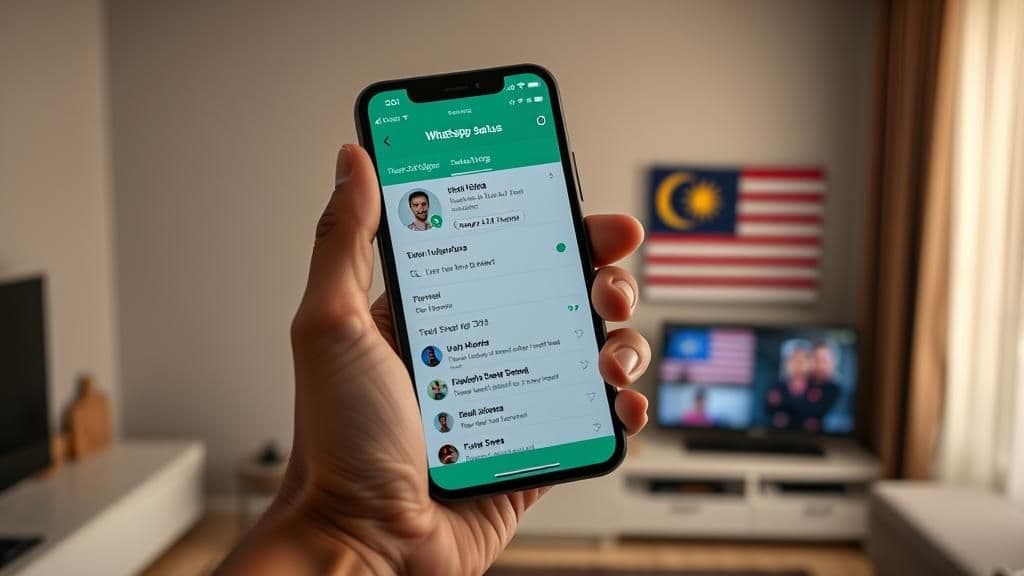
Panduan Lengkap: Cara Menggunakan Fitur 'Status Auto-Delete' di WhatsApp
Pengenalan
WhatsApp kini menjadi aplikasi peruturan yang paling popular di Malaysia. Setiap hari, jutaan rakyat Malaysia menggunakan WhatsApp untuk berkomunikasi, berkongsi gambar, video, dan status. Namun, privasi dan keselamatan data sentiasa menjadi kebimbangan utama. Maka, WhatsApp telah memperkenalkan ciri baharu yang dikenali sebagai "Status Auto-Delete" atau "Status Otomatis Dihapus". Ciri ini membolehkan pengguna menghantar status yang akan terhapus secara automatik selepas 24 jam. Artikel ini akan membimbing anda langkah demi langkah untuk menggunakan ciri ini dengan berkesan.
Langkah 1: Memahami Ciri Status Auto-Delete
Sebelum meneruskan, adalah penting untuk memahami apa itu ciri Status Auto-Delete. Status Auto-Delete ialah ciri yang membenarkan anda menghantar status yang akan terhapus sendiri selepas 24 jam. Ciri ini sesuai untuk mereka yang ingin berkongsi momen harian tanpa meninggalkan jejak digital yang berpanjangan.
Contoh: Jika anda ingin berkongsi gambar makan malam di restoran baru di Kuala Lumpur, anda boleh menggunakan ciri ini agar gambar tersebut tidak kekal lama di telefon bimbit rakan-rakan anda.
Langkah 2: Memasang Kemas kini Terkini WhatsApp
Pastikan anda menggunakan versi WhatsApp yang terkini untuk memastikan ciri Status Auto-Delete tersedia. Anda boleh memeriksa kemas kini di Gedung Google Play (untuk pengguna Android) atau App Store (untuk pengguna iOS).
- Buka Gedung Google Play atau App Store.
- Cari "WhatsApp" dan periksa jika terdapat kemas kini yang tersedia.
- Tekan butang "Kemas kini" untuk memulakan proses kemas kini.
Langkah 3: Mengaktifkan Ciri Status Auto-Delete
Setelah memasang kemas kini terkini, ikuti langkah-langkah berikut untuk mengaktifkan ciri ini:
- Buka aplikasi WhatsApp dan pergi ke skrin utama.
- Ketik ikon "Status" yang terletak di bar navigasi atas.
- Ketik ikon "+" di sudut kanan atas untuk membuat status baharu.
- Pilih gambar atau video yang ingin dikongsi, atau ambil gambar baharu menggunakan kamera.
- Sebelum menghantar, pastikan untuk mengaktifkan ciri "Auto-Delete" dengan menggeser butang yang berlabel "1 hari" atau "Auto-Delete" di bahagian bawah skrin.
Langkah 4: Berkongsi Status Auto-Delete
Setelah ciri diaktifkan, anda boleh meneruskan untuk berkongsi status seperti biasa. Status yang anda hantar akan terhapus sendiri selepas 24 jam.
Contoh: Jika anda menghantar status pada pukul 8 pagi, status tersebut akan terhapus pada pukul 8 pagi keesokan harinya.
Langkah 5: Memantau dan Mengurus Status
Anda boleh memantau status yang telah dihantar dan mengetahui bila status tersebut akan terhapus. Untuk melihat status yang sedang aktif:
- Buka skrin Status di WhatsApp.
- Geser ke bawah untuk melihat senarai status yang telah dihantar.
- Periksa tarikh dan masa luput untuk setiap status.
Kesimpulan
Dengan ciri Status Auto-Delete, anda boleh berkongsi momen harian dengan lebih yakin tanpa bimbang tentang privasi. Ciri ini juga membantu mengurangkan storan di telefon bimbit rakan-rakan anda. Jangan lupa untuk sentiasa memeriksa kemas kini terkini WhatsApp untuk menikmati ciri-ciri baharu yang menarik. Selamat mencuba!
