Bagaimana guna WhatsApp Web di komputer
Pengenalan
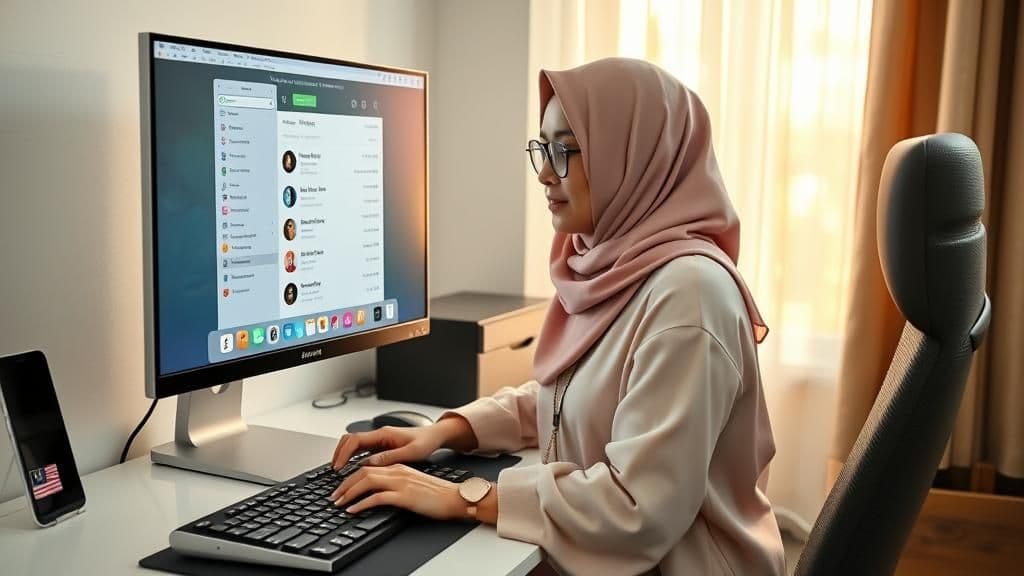
Di era digital ini, aplikasi perkhidmatan mesej seperti WhatsApp telah menjadi sebahagian daripada kehidupan seharian kita. Banyak rakyat Malaysia menggunakan WhatsApp untuk berkomunikasi dengan keluarga, rakan, dan juga untuk tujuan perniagaan. Namun, adakalanya kita memerlukan akses WhatsApp di komputer untuk memudahkan kerja atau komunikasi. Maka, artikel ini akan membimbing anda melalui langkah-langkah menggunakan WhatsApp Web di komputer dengan mudah dan selamat.
Mengapa Menggunakan WhatsApp Web?
WhatsApp Web membolehkan anda mengakses akaun WhatsApp anda di komputer, memudahkan anda untuk menghantar mesej, fail, dan juga membuat panggilan suara atau video dengan lebih mudah menggunakan papan kekunci dan skrin yang lebih besar. Ini sangat berguna terutamanya bila anda sedang bekerja atau memerlukan akses cepat kepada fail dan dokumen yang dikongsi melalui WhatsApp.
Langkah-Langkah Menggunakan WhatsApp Web
1. Buka Laman Web WhatsApp
Pertama, anda perlu membuka laman web WhatsApp di komputer anda. Untuk melakukannya, taipkan https://web.whatsapp.com di bar alamat pelayar web anda. Anda akan melihat kod QR pada skrin komputer.
2. Buka Aplikasi WhatsApp di Telefon
Seterusnya, buka aplikasi WhatsApp di telefon bimbit anda. Pada telefon Android, tekan butang menu (tiga titik di sebelah kanan atas) dan pilih "WhatsApp Web". Pada telefon iOS, tekan "Tetapan" dan pilih "WhatsApp Web/Desktop".
3. Imbas Kod QR
Gunakan telefon bimbit anda untuk mengimbas kod QR yang dipaparkan pada skrin komputer. Pastikan kamera telefon bimbit anda dapat mengesan kod QR dengan jelas. Selepas mengimbas, anda akan melihat semua perbualan WhatsApp anda muncul di skrin komputer.

4. Menggunakan WhatsApp Web
Sekarang, anda boleh menggunakan WhatsApp Web seperti aplikasi WhatsApp di telefon bimbit. Anda boleh menghantar mesej, fail, membuat panggilan suara atau video, dan juga mengakses semua ciri lain yang ada di aplikasi WhatsApp. Pastikan anda berada dalam rangkaian internet yang stabil untuk memastikan pengalaman yang lancar.
5. Log Keluar dari WhatsApp Web
Bila anda selesai menggunakan WhatsApp Web, pastikan anda log keluar untuk memastikan keselamatan akaun anda. Untuk melakukannya, klik butang menu (tiga titik di sebelah kanan atas) di skrin komputer dan pilih "Log Keluar" atau "Keluar dari Semua Peranti" jika anda ingin log keluar dari semua peranti yang terhubung.
Kesimpulan
Menggunakan WhatsApp Web di komputer adalah sangat mudah dan memudahkan komunikasi serta kerja harian. Dengan mengikuti langkah-langkah di atas, anda boleh menikmati ciri WhatsApp di skrin yang lebih besar dan menggunakan papan kekunci untuk menghantar mesej dengan lebih cepat. Ingatlah untuk sentiasa memastikan keselamatan akaun anda dengan log keluar dari WhatsApp Web bila selesai digunakan. Dengan ini, anda boleh meningkatkan produktiviti dan kemudahan dalam berkomunikasi melalui WhatsApp.
